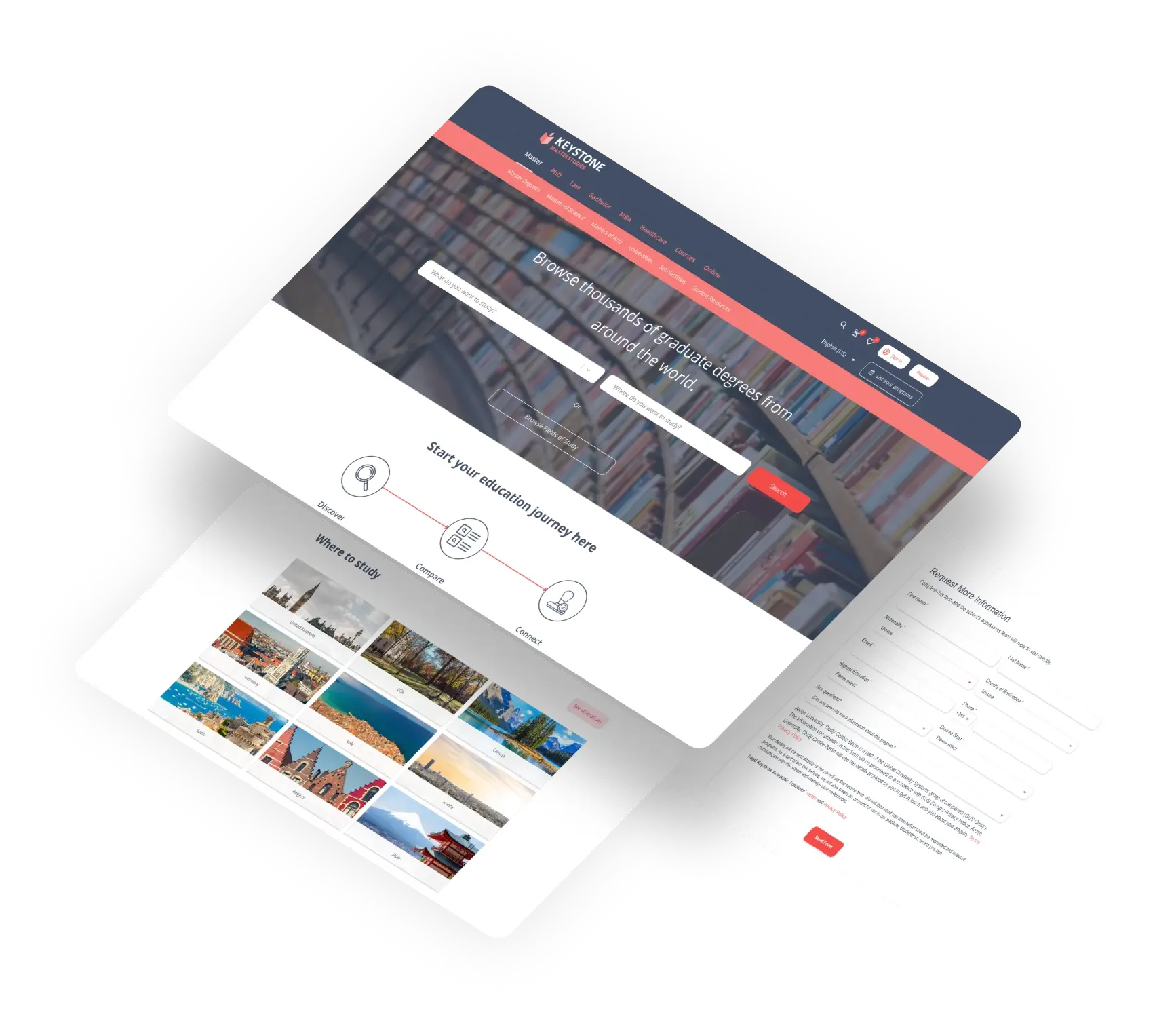

In het huidige competitieve landschap is een visueel consistente website-ontwerp een absolute must-have om uitzonderlijke gebruikerservaringen te leveren. Met zoveel online content blijven gebruikers waarschijnlijk langer op uw website en betrokken bij uw merk als ze zich comfortabel en vertrouwd voelen met het ontwerp. Daarom is het bereiken van visuele consistentie in webdesign essentieel en kan het het verschil maken bij het creëren van een loyale gebruikersbasis.
Deze UI-testchecklist begeleidt u door een diepgaand proces voor het testen van de gebruikersinterface. Onze focus reikt verder dan alleen de visuele aspecten; we benadrukken ook toegankelijkheidsnormen en compatibiliteit, wat zorgt voor een inclusieve digitale ervaring voor alle gebruikers.
Stapsgewijze UI-testhandleiding
Sinds 2015 helpen we bedrijven met vlekkeloze ervaringen te leveren door middel van diepgaande QA-expertise die verschillende testtypen omvat, waaronder web UI. Hier is onze visie op uitgebreide UI-testen.
Indeling en ontwerp
Om een gebruikersinterface te laten uitblinken, moet deze een consistente en boeiende ervaring bieden op diverse apparaten en contexten. In dit deel onderzoeken we hoe we de indeling en het ontwerp kunnen testen om de hoge kwaliteit van uw website-interface te garanderen.
Visuele consistentie:
- Gebruik browser developer tools of kleurkiezer-extensies om UI-kleuren te controleren en ervoor te zorgen dat deze overeenkomen met de hex/RGBA-codes uit de ontwerp specificaties
- Vergelijk het lettertypegebruik met het lettertype dat in de style guide wordt vermeld
- Verifieer de consistentie van visuele elementen zoals iconen, knoppen en menu’s op verschillende pagina’s of secties
- Beoordeel het gebruik van typografie en zorg voor consistente afmetingen, regelafstand en lettertype stijlen in de hele applicatie
- Bevestig dat alle hover- en actieve statussen voor klikbare elementen overeenkomen met de ontwerp specificaties

- Gebruik browser developer tools zoals Chrome DevTools om elementen te inspecteren en ervoor te zorgen dat ze overeenkomen met het beoogde gridsysteem
- Meet de afstand en padding van elementen met behulp van tools zoals PixelPerfect of ingebouwde browserlinialen om de naleving van ontwerp specificaties te bevestigen
- Controleer de uitlijning van tekst en andere elementen binnen containers om consistente positionering op verschillende schermformaten te garanderen
- Valideer de visuele hiërarchie door het gebruik van witruimte en indeling
- Zorg ervoor dat elementen zoals headers, footers en sidebars consistente uitlijning en afstand behouden op verschillende pagina’s

Responsief ontwerp en schaalbaarheid:
- Verklein handmatig het browservenster en gebruik de responsieve ontwerpmodus in browsertools om de UI te testen bij vooraf gedefinieerde breakpoints
- Test de schaalbaarheid van elementen door in en uit te zoomen en te controleren of mediaqueries de juiste lay-outwijzigingen activeren
- Pas dynamisch de hoeveelheid inhoud op pagina’s aan en monitor de aanpasbaarheid van de lay-out en het gedrag van elementen onder verschillende inhoudslasten
- Voeg overbodige inhoud in om de correcte afhandeling van overloop te testen en te valideren dat scrollbalken verschijnen zoals ontworpen
- Test de UI in apparaatemulatoren zoals BrowserStack of LambdaTest om ervoor te zorgen dat de lay-out correct wordt aangepast aan verschillende schermformaten en oriëntaties
- Zorg ervoor dat afbeeldingen zijn geoptimaliseerd voor grootte en formaat, niet gepixeld of gebroken zijn
- Inspecteer elementen om de werkelijke beeldverhoudingen te controleren en te vergelijken met de verwachte waarden om een correcte weergave te garanderen
- Simuleer gebruikersinteracties om knoppen en bedieningselementen te testen, zodat visuele feedback overeenkomt met de ontwerp-mock-ups
- Inspecteer visueel tabellen en lijsten en vergelijk deze met ontwerp-mock-ups voor uitlijning, plaatsing van headers en afstand van lijstitems
- Zorg ervoor dat iconen en vectorafbeeldingen correct schalen zonder kwaliteitsverlies op verschillende resoluties en apparaten

Navigatie
Om de gebruikerstevredenheid te verhogen, moet een gebruikersinterface een moeiteloze en intuïtieve navigatie bieden, ongeacht het apparaat of de context. Hier zijn alle aspecten die u moet controleren tijdens navigatietests.
Interactieve elementen:
- Controleer elke link om er zeker van te zijn dat deze naar de juiste pagina verwijst
- Gebruik voor automatisering Selenium WebDriver om de navigatie te scripten en de URL’s te bevestigen. Dit omvat het verifiëren van interne links op de site en ervoor te zorgen dat ze naar de juiste pagina’s of ankers leiden
- Bevestig dat externe links waar nodig in nieuwe tabbladen worden geopend. Dit helpt de navigatiestroom van de gebruiker te behouden en maakt gemakkelijke terugkeer naar de oorspronkelijke site mogelijk
- Evalueer het gedrag van links in verschillende contexten. Links binnen modale vensters, pop-ups of dynamische contentsecties moeten bijvoorbeeld worden gecontroleerd op correcte functionaliteit
- Gebruik de ‘Tab’-toets om door de pagina te navigeren en zorg voor een logische volgorde. Hulpmiddelen zoals axe kunnen de tab-volgorde automatisch testen en focusproblemen markeren
- Test sneltoetsen, indien aanwezig, op hun functionaliteit en zorg ervoor dat ze niet conflicteren met standaard browser- of hulpmiddelen-sneltoetsen
- Controleer of alle interactieve elementen bereikbaar en bruikbaar zijn met een toetsenbord, zonder dat een muis nodig is
- Bevestig dat modale vensters en pop-ups met het toetsenbord kunnen worden genavigeerd en gesloten
- Verifieer toetsenbordnavigatie voor nieuwe dynamische content zoals AJAX-geladen secties of modale dialogen die na het laden van de pagina kunnen verschijnen
Aanpasbaarheid mobiele navigatie:
- Gebruik mobiele emulatie in Chrome DevTools om te verifiëren dat aanraakdoelen van voldoende grootte zijn en voldoende afstand hebben om fouten te voorkomen
- Gebruik emulators of echte apparaten om ervoor te zorgen dat zijmenu’s en andere off-canvas elementen correct werken met aanraakgebaren
- Test de responsiviteit van dropdownmenu’s en zorg ervoor dat ze gemakkelijk navigeerbaar zijn op aanraakapparaten
- Bevestig dat alle aanklikbare elementen gemakkelijk aan te tikken zijn op verschillende mobiele apparaten en geen zoom vereisen
- Evalueer veegbewegingen voor navigatie-elementen zoals carrousels of schuifregelaars op aanraakschermen
Integriteit van broodkruimelpaden:
- Controleer handmatig of het broodkruimelpad nauwkeurig de reis van de gebruiker weerspiegelt
- Gebruik geautomatiseerde scripts om te verifiëren dat dynamische broodkruimelpaden correct worden bijgewerkt tijdens het navigeren
- Simuleer gebruikersnavigatie in geautomatiseerde testframeworks zoals TestCafe om ervoor te zorgen dat broodkruimelpaden dynamisch worden bijgewerkt terwijl de gebruiker door de site navigeert
- Controleer de zichtbaarheid en leesbaarheid van broodkruimelpaden op verschillende apparaten en schermformaten
- Test de functionaliteit van broodkruimelpad links om er zeker van te zijn dat ze correct naar de respectieve pagina’s navigeren
Beheer van navigatiefouten:
- Voer ongeldige URL’s in om te testen of aangepaste 404-foutpagina’s worden weergegeven, die gebruikers terugleiden naar geldige navigatieopties
- Schakel JavaScript uit met browserinstellingen om ervoor te zorgen dat de navigatie nog steeds correct werkt voor gebruikers met uitgeschakeld JavaScript
- Controleer op graceful degradation in oudere browsers waar bepaalde functionaliteiten mogelijk niet worden ondersteund
- Test omleidingsmechanismen voor verouderde of verplaatste pagina’s, om ervoor te zorgen dat gebruikers correct naar de nieuwe locaties worden geleid
- Verifieer dat foutmeldingen voor mislukte paginaladingen informatief zijn en begeleiding bieden voor navigatie
Verificatie zoekmechanisme:
- Voer zoektermen in om de zoekfunctionaliteit handmatig te testen. Gebruik voor geautomatiseerd testen tools zoals Cypress om verschillende zoekinvoer scenario’s te scripten en resultaten te verifiëren
- Indien aanwezig, test handmatig filters en categorie-specifieke zoekopdrachten op functionaliteit
- Geautomatiseerde UI-tests kunnen bevestigen dat geavanceerde zoekfuncties de juiste resultaten opleveren
- Valideer auto-aanvulsuggesties in de zoekbalk op nauwkeurigheid en relevantie
- Zorg ervoor dat zoekresultaten op een gebruiksvriendelijke manier worden weergegeven en navigatie naar gedetailleerde weergaven bevatten indien van toepassing
- Test de zoekfunctie op verschillende apparaten en browsers voor consistentie en responsiviteit
Formulieren
Het testen van formulieren is een cruciaal onderdeel van UI-evaluatie. Formulieren zijn een essentieel onderdeel van bijna alle websites; ze stellen website-eigenaren in staat gegevens en gebruikersinteracties te verzamelen. Hier is waar u rekening mee moet houden om ervoor te zorgen dat uw formulieren voldoen aan de hoogste normen voor prestaties en gebruikerstevredenheid.
Gedrag van invoervelden:
- Verifieer het gedrag van placeholder-tekst in invoervelden en zorg ervoor dat deze correct verdwijnt wanneer de gebruiker begint te typen
- Test de visuele feedback van invoervelden bij focus, zoals een wijziging van de randkleur of een schaduweffect, om actieve velden aan te geven
- Beoordeel de zichtbaarheid en duidelijkheid van labels en iconen van invoervelden onder verschillende schermresoluties en omstandigheden
- Test de weergave van validatiefeedback, zoals kleurveranderingen of iconen, nabij invoervelden voor verschillende scenario’s (geldig, fout, waarschuwing)
- Zorg ervoor dat fout- en waarschuwingsmeldingen visueel onderscheidend zijn en andere formulieronderdelen niet belemmeren
- Verifieer de plaatsing en stijl van foutmeldingen en controleer hun uitlijning met de bijbehorende invoervelden

- Beoordeel de visuele toestandsveranderingen van knoppen en formulierbedieningselementen, zoals hover, actief, uitgeschakeld, op consistentie
- Test de visuele indicatoren van interactieve elementen zoals checkboxes en radiobuttons op duidelijkheid en responsiviteit
- Inspecteer de uitlijning en afstand van knoppen en bedieningselementen binnen het formulier en zorg ervoor dat deze de ontwerp richtlijnen volgen
- Verifieer dat formulieronderdelen correct worden geschaald en verplaatst op verschillende apparaten en oriëntaties
- Test de visuele integriteit van formulieren in zowel liggende als staande modus op mobiele apparaten en tablets
- Controleer hoe formulierindelingen met meerdere kolommen zich aanpassen wanneer ze op kleinere schermen of in vergrote browservensters worden bekeken
Feedback na verzending:
- Controleer op het verschijnen en verdwijnen van feedbackmeldingen of voortgangsindicatoren na het verzenden van het formulier
- Zorg ervoor dat feedbackmeldingen duidelijk zichtbaar zijn en correct gepositioneerd op het scherm na verzending
- Test de visuele weergave van formulierstatussen na verzending, zoals het resetten of behouden van gegevens in velden

- Beoordeel de visuele en functionele integratie van dynamische formulieronderdelen zoals sliders of toggles binnen de formulierindeling
- Test de responsiviteit van dynamische elementen en zorg ervoor dat ze zich aanpassen aan verschillende schermformaten zonder het formulierontwerp te verstoren
- Inspecteer de visuele feedback van dynamische elementen bij interactie, zoals kleurveranderingen of animaties
Verwerking van formuliergegevens:
- Inspecteer visueel de uitlijning en leesbaarheid van alle gegevens die in formulieren worden weergegeven, zoals bevestigingsnummers of vooraf ingevulde informatie
- Test de visuele aanwijzingen die succesvolle of mislukte gegevensverwerking aangeven, zoals kleurveranderingen of iconen
- Beoordeel de gebruikersinterface tijdens het verzenden van gegevens en zorg ervoor dat elementen zoals laadindicatoren duidelijk zichtbaar en informatief zijn
Interactie
Interactietesten onderzoekt hoe gebruikers omgaan met uw interface-elementen en zorgt ervoor dat knoppen, links, formulieren en andere componenten naar verwachting functioneren. Laten we dieper ingaan op de specificaties van interactietesten.
Responsiviteit van knoppen:
- Bevestig dat knoppen van uiterlijk veranderen wanneer ermee wordt geïnterageerd, bijv. hover- of klik-effecten. Dit kan worden gecontroleerd met handmatige testen
- Zorg ervoor dat knopklikken leiden tot de verwachte acties, zoals het indienen van formulieren of navigatie. Automatiseer met tools zoals Selenium om gebruikersklikken na te bootsen en resultaten te verifiëren
- Test de responsiviteit van knoppen onder verschillende omstandigheden, zoals langzame netwerken of hoge belasting, om consistente functionaliteit te garanderen
- Hover over links om te controleren op verwachte visuele veranderingen, zoals kleurverandering of onderstreping, wat de interactiviteit aangeeft en de gebruikerservaring verbetert
- Test links op responsiviteit en zorg ervoor dat ze gemakkelijk klikbaar zijn op verschillende apparaten, inclusief touchscreens
- Zorg ervoor dat dropdown-menu’s naar verwachting openen en sluiten bij gebruikersinteractie. Dit kan handmatig en met geautomatiseerde UI-testtools worden gecontroleerd
- Controleer accordeons en toggles op correct expand/collapse-gedrag en zorg ervoor dat ze de juiste inhoud weergeven bij interactie
- Test de responsiviteit van deze elementen en zorg ervoor dat ze soepel functioneren zonder vertraging of glitches
- Verifieer de visuele feedback van accordeons en toggles, zoals veranderingen in iconen of kleuren wanneer ze geactiveerd of gedeactiveerd zijn
Schuifregelaars en Carrousels:
- Zorg ervoor dat schuifregelaars en carrousels correct reageren op gebruikersinvoer, zoals het slepen van de schuifregelaar of het klikken op de navigatie van de carrousel
- Test de automatische rotatiefunctie in carrousels, indien van toepassing, en de interactie ervan met handmatige bedieningselementen
- Controleer de responsiviteit en vloeiendheid van overgangen in schuifregelaars en carrousels op verschillende apparaten en schermformaten
Aangepaste cursorinteracties:
- Verifieer dat aangepaste cursors correct worden weergegeven op gespecificeerde elementen bij hover
- Test de functionaliteit van aangepaste cursors op interactieve elementen en zorg ervoor dat ze de beoogde gebruikersfeedback geven
- Controleer de consistentie van het gedrag van aangepaste cursors in verschillende browsers en besturingssystemen
Toegankelijkheid
Het testen van uw app op toegankelijkheid is cruciaal om te garanderen dat uw gebruikersinterface inclusief en bruikbaar is voor iedereen. Let bij het uitvoeren van toegankelijkheidstests op de volgende aspecten.
Kleurcontrast:
- Gebruik tools zoals WebAIM’s Color Contrast Checker om ervoor te zorgen dat de kleurcombinaties van tekst en achtergrond voldoen aan de minimale contrastverhoudingen die nodig zijn voor leesbaarheid door gebruikers met visuele beperkingen.
- Controleer het kleurcontrast in interactieve elementen zoals knoppen en links om de bruikbaarheid voor gebruikers met visuele beperkingen te waarborgen.
Compatibiliteit met Schermlezers:
- Gebruik schermlezers zoals NVDA, JAWS of VoiceOver om ervoor te zorgen dat alle inhoud en navigatie correct worden aangekondigd, inclusief ARIA-attributen.
- Test interactieve elementen zoals formulieren en dropdowns met schermlezers om te verifiëren dat de besturingselementen correct worden geïdentificeerd en bruikbaar zijn.
- Evalueer dynamische inhoudsupdates op correcte aankondigingen door schermlezers, om ervoor te zorgen dat real-time wijzigingen toegankelijk zijn.
ARIA-rollen en Landmarkers:
- Gebruik tools om de correcte toewijzing van ARIA-rollen aan elementen te bevestigen, ter verbetering van het semantische begrip.
- Verifieer dat ARIA-landmarkers effectief worden gebruikt voor het definiëren van pagina-regio’s voor snelle navigatie via hulptechnologieën.
- Test op correct gebruik en toegankelijkheid van complexe ARIA-rollen, met name in dynamische inhoud of aangepaste besturingselementen.
Multimedia-inhoud:
- Zorg ervoor dat alle video-inhoud nauwkeurige ondertitels en transcripties heeft voor gebruikers met gehoorbeperkingen.
- Bied audiobeschrijvingen voor video’s die essentiële visuele inhoud bevatten.
- Controleer de bedieningselementen van multimediaspelers op toegankelijkheid, en zorg ervoor dat deze bedienbaar zijn via toetsenbord en schermlezers.
Toegankelijkheid van Dynamische Inhoud:
- Test gebieden met dynamische updates, zoals meldingen, om ervoor te zorgen dat deze zijn gemarkeerd met ARIA live regions en worden aangekondigd door schermlezers.
- Zorg er voor SPAs of via AJAX geladen inhoud voor dat updates detecteerbaar en leesbaar zijn voor schermlezers.
- Verifieer dat gebruikersacties die leiden tot dynamische wijzigingen, onmiddellijke en toegankelijke feedback geven.
Alt-tekst voor Afbeeldingen:
- Gebruik zowel geautomatiseerde tools als handmatige controle om ervoor te zorgen dat alle afbeeldingen beschrijvende alt-tekst hebben, met uitzondering van puur decoratieve afbeeldingen.
- Verifieer dat alt-tekst effectief de functie of inhoud van afbeeldingen beschrijft voor gebruikers van schermlezers.
- Controleer of afbeeldingen die als links worden gebruikt, alt-tekst hebben die de linkbestemming of actie beschrijft.
Documentstructuur:
- Valideer het correcte gebruik van heading-tags om een gestructureerde, navigeerbare ervaring te creëren voor gebruikers van schermlezers.
- Zorg ervoor dat HTML5 semantische elementen op de juiste manier worden gebruikt om de structuur te helpen communiceren met hulptechnologieën.
- Controleer op consistent en correct gebruik van landmark-rollen naast HTML5-elementen om de toegankelijkheid van de documentstructuur te verbeteren.
Zoomen en Schalen:
- Test de gebruikersinterface op bruikbaarheid en leesbaarheid wanneer tekst tot 200% wordt vergroot.
- Zorg voor correct schalen voor mobiele apparaten en dat pinch-to-zoom is ingeschakeld voor het vergroten van inhoud.
- Verifieer dat de lay-out en functionaliteit intact blijven wanneer gebruikers de zoomfunctie van de browser of tekstvergrotingstools gebruiken.

- Test aangepaste widgets of bedieningselementen met verschillende invoermethoden en assistieve technologieën voor volledige toegankelijkheid
- Evalueer de implementatie van ARIA-statussen en -eigenschappen in interactieve componenten om correcte informatie over te brengen aan assistieve technologie
- Zorg ervoor dat aangepaste bedieningselementen zoals schuifregelaars, schakelaars en vervolgkeuzelijsten volledig navigeerbaar en bruikbaar zijn met een toetsenbord en schermlezers
Compatibiliteit
Compatibiliteitstesten is een cruciale stap om te garanderen dat uw gebruikersinterface naadloos werkt op verschillende browsers, apparaten en platformen. Met de volgende stappen kunt u ervoor zorgen dat uw UI een consistente en betrouwbare ervaring biedt, ongeacht de omgeving van de gebruiker.
Browsercompatibiliteit:
- Gebruik tools zoals BrowserStack of LambdaTest om de rendering en functionaliteit van de UI te testen op browsers waaronder Chrome, Firefox, Safari en Edge
- Verifieer de UI op oudere browserversies, met behulp van tools zoals IE Tab of VM’s met oudere browsers, om te zorgen dat fallbacks correct functioneren
- Test op CSS- en JavaScript-compatibiliteit tussen verschillende browserversies, met focus op functies met bekende cross-browserproblemen, zoals CSS transforms, animaties, arrow functions, etc.
- Test de UI op verschillende besturingssystemen (Windows, macOS, Linux, iOS, Android) met behulp van virtuele machines of device farms
- Controleer op OS-specifieke functionaliteit of integraties, zoals deeluitbreidingen op iOS, en valideer hun prestaties
- Zorg voor een consistente vormgeving en gedrag van de UI op verschillende besturingssystemen, inclusief lettertype-rendering en lay-out
Mobiele compatibiliteit:
- Gebruik mobiele emulators in browser dev tools om te controleren of de viewport meta tag correct is ingesteld, wat zorgt voor de juiste schaling op mobiele apparaten. De inhoud moet de juiste grootte hebben en correct geschaald zijn met de tag
- Test op daadwerkelijke apparaten of via simulatoren voor correcte herkenning en respons van touch-gebaren
Netwerkcompatibiliteit:
- Gebruik netwerkbeperkingstools in browser dev tools om verschillende netwerksnelheden te simuleren en het laden en de prestaties van UI-componenten te testen
- Test offline mogelijkheden, zoals caching met service workers, om een soepele degradatie van de applicatie te garanderen
- Evalueer de prestaties en stabiliteit van de UI onder omstandigheden van pakketverlies, latentie en andere veelvoorkomende netwerkproblemen
Interactie met plug-ins of extensies:
- Test op UI-conflicten of problemen met veelvoorkomende plug-ins van derden of browser-extensies
- Controleer of er fallback-inhoud of instructies worden geboden waar browser plug-ins (zoals Flash of Java) niet beschikbaar zijn of zijn uitgeschakeld
- Controleer op consistent UI-gedrag in browsers met ad blockers of privacy-extensies die het laden van scripts of inhoud kunnen wijzigen
Schermoriëntatie:
- Test op mobiele apparaten voor een soepele aanpassing van de UI-lay-out en functionaliteit tussen staande en liggende oriëntaties
- Verifieer dat alle interactieve elementen en inhoud toegankelijk en bruikbaar blijven na het wijzigen van de oriëntatie
- Zorg ervoor dat media (afbeeldingen, video’s) en grafische elementen correct worden aangepast en de kwaliteit behouden in verschillende oriëntaties
Internationalisering en lokalisatie:
- Verifieer datum-, valuta- en andere locale-specifieke formaten op verschillende locales
- Zorg ervoor dat UI-componenten zich passend aanpassen voor talen met verschillende schrijfrichtingen, zoals RTL-scripts
- Test gelokaliseerde versies van de UI op consistentie in de lay-out, vooral bij het wijzigen van tekstgrootte of richting

Onze ervaring met UI-testen
QAwerk is een gevestigde leverancier van softwaretestdiensten aan bedrijven in Noord-Amerika, Australië, Nieuw-Zeeland en Europa. Wij zijn bedreven in handmatige en geautomatiseerde testen van games, e-commerce, e-learning, fintech, grafisch ontwerp, fitness en contentcreatieplatforms.
Om bedrijven te helpen kritieke bugs te ontdekken en verslavend bevredigende digitale ervaringen te creëren, combineren we verschillende soorten testen. UI-testen is slechts het topje van de ijsberg, maar omdat het direct aan de oppervlakte ligt, verdient het veel aandacht.
Een klant die profiteerde van onze expertise op het gebied van UI-testen is Penpot, een open-source ontwerp- en prototypingplatform. UI-bugs zijn onacceptabel voor een product dat volledig gericht is op het creëren van beelden. We hebben talrijke UI-problemen gemeld, zoals overlopende tekst en elkaar overlappende elementen, naast functionele en prestatiebugs met een hoge prioriteit.
Ze waren nog een bèta toen ze contact opnamen en vertrouwden uitsluitend op interne middelen. Met onze technische begeleiding en ondersteuning heeft Penpot effectieve QA-workflows geïmplementeerd, waardoor ze consequent kritieke en kleine bugs konden opsporen voordat deze gebruikers bereikten. We hebben hen geholpen zich voor te bereiden op de officiële release en meer dan 250.000 gebruikers te verrassen met geweldige functies en nieuwe mogelijkheden.
Keystone, Unpakt, Evolv, Arctype – deze bedrijven en vele anderen maakten gebruik van onze webtestkracht om de liefde van klanten te winnen door middel van naadloze en gepolijste ervaringen.
Neem contact met ons op als u op zoek bent naar een partner voor softwaretesten om uw QA-inspanningen te versterken. We zouden onze vaardigheden graag goed inzetten en u helpen groeien.
Zie hoe we Keystone hebben geholpen
de gebruikersflow en conversie te verbeteren
door kritieke UI-bugs te elimineren